WPS-ühendus
-
Valige WPS (nupuvajutus) (WPS (Push button)) ja vajutage nuppu OK.

-
Vajutage ja hoidke all juhtmeta ruuteri nuppu WPS.
Lisateavet WPS-i nupu vajutamise kohta vaadake juhtmeta ruuteri kasutusjuhendist.
-
Vajutage 2 minuti jooksul printeril olevat nuppu OK.
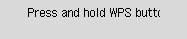
Kui kuvatakse midagi muud, lugege jaotist „Tõrkeotsing”.
-
Kui kuvatakse allolev ekraan, vajutage nuppu OK.

Kui kuvatakse midagi muud, lugege jaotist „Tõrkeotsing”.
-
Vajutage nuppu Seadistus (Setup).
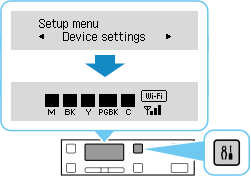
Võrguühenduse häälestamine on nüüd lõpetatud.
Kui ühendus on loodud, kuvatakse ekraanil
 .
. -
Naaske rakendusetarkvarasse ja jätkake installimisega.
macOS
Klõpsake jaotises Dock
 ja järgige seadistamisega jätkamiseks kuvatavaid suuniseid.